1. Общая информация
Каналы my mediiia используются для следующих целей: — Размещение работ, проектов и медиа-материалов; — Общение и взаимодействие студентов и преподавателей.
my mediiia создаются и ведутся зарегистрированными и авторизованными пользователями.
Важно:
У одного студента или преподавателя может быть только один персональный канал my mediiia.
У преподавателей также могут быть несколько связанных с преподаваемыми предметами каналов my mediiia, которые автоматически создаются в системе ЛМС.
2. Краткое руководство
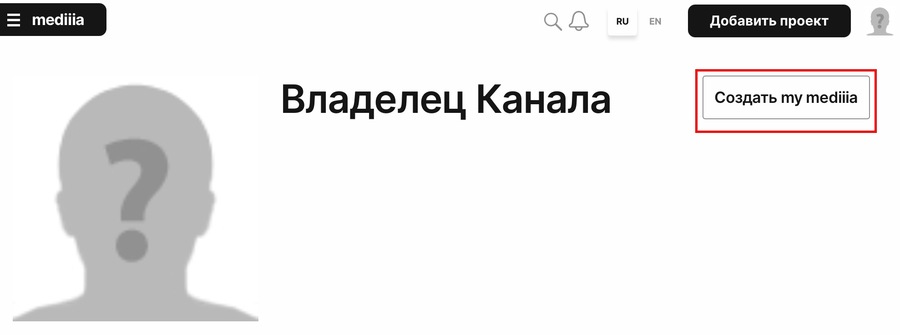
Создать канал Открыть Профиль → Нажать Создать my mediiia → Заполнить и добавить Название, Описание, Обложку, Вкладки → Нажать Сохранить.
Добавить проекты — Через страницу канал (Вкладки → Добавить/Изменить проекты; — Из страницы проекта (Транслировать в → Выбрать канал и вкладку в выпадающем списке; — Через репост проекта (Репост → my mediiia → Канал → Вкладка.
Открыть и настроить чат канала — Перейти в чат на странице канала или по прямой ссылке; — Нажать Редактировать my mediiia → Открыть вкладку Настройки чата.
Удалить канал Нажать Редактировать my mediiia → Удалить my mediiia (проекты не удаляются, чат может остаться доступен по прямой ссылке).
3. Создание my mediiia
Создание канала доступно только авторизованным пользователям.
- Открыть Профиль → Нажать Создать my mediiia.
- Заполнить следующие поля:
— Название — название my mediiia, которое отображается на странице канала. Поле является обязательным; — Описание — описание канала, которое указывает на то, чем полезен канал и для чего этот канал предназначен; — Показывать полное описание — поставить галочку, если текст важен для навигации; — Обложка — нажать кнопку Загрузить и выбрать подходящее изображение для обложки канала; — Вкладки — добавить вкладки для размещения проектов и удобной навигации (например, «Проекты», «Портфолио» и другие).
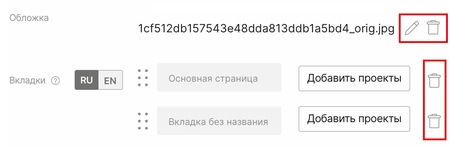
Важно:
Кнопки Заменить/Удалить обложку появятся после загрузки изображения.
Кнопка Удалить вкладку — после добавления вкладки.
- Нажать кнопку Сохранить.
Созданный my mediiia станет доступен для студентов и преподавателей.
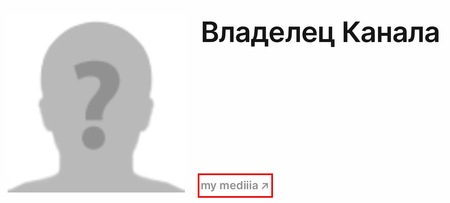
Как открыть созданный канал
— Открыть профиль пользователя; — Нажать на my mediiia. Ссылку на канал можно скопировать и отправить студентам/коллегам.
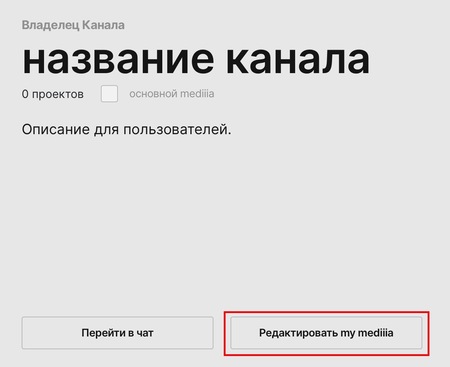
Как отредактировать созданный канал — Открыть профиль пользователя; — Нажать на my mediiia; — Нажать на кнопку Редактировать my mediiia.
4. Добавление проекта на вкладки (3 способа)
Способ А — Добавить проект через канал
- Редактировать my mediiia → Блок Вкладки → Нажать Добавить проекты (или Изменить проекты, если они уже добавлены).
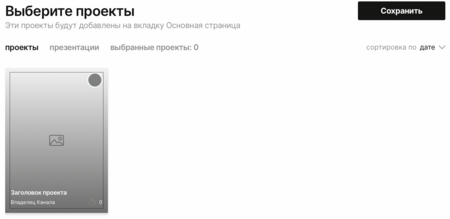
- В окне выбора проектов отметить желаемые проекты (галочка в кружке в верхнем правом углу проекта) и нажать Сохранить.
Количество выбранных проектов будет отображаться на кнопке Сохранить и в поле выбранные проекты по мере их выбора.
После нажатия на кнопку Сохранить выбранные проекты будут добавлены на выбранную вкладку.
- Нажать кнопку Сохранить на странице канала.

Способ B — Из страницы проекта
Открыть проект → Найти блок Транслировать в.
Выбрать канал my mediiia → Выбрать вкладку → Сохранить проект.

Название вкладки, на которую будет добавлен проект, будет отображено в выпадающем списке после ее выбора.
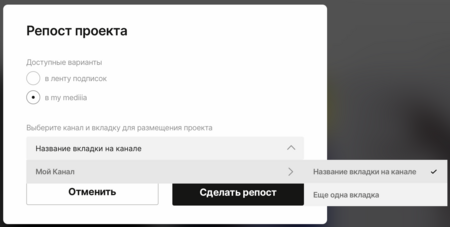
Способ С — Репост проекта
Нажать Репост у проекта.
Выбрать в my mediiia во всплывающем окне репоста проекта.
Выбрать канал my mediiia → Выбрать вкладку → Нажать Сделать репост.
5. Чат канала
Как открыть чат
- Открыть my mediiia → Нажать Перейти в чат или перейти по отдельной ссылке для нужного чата.
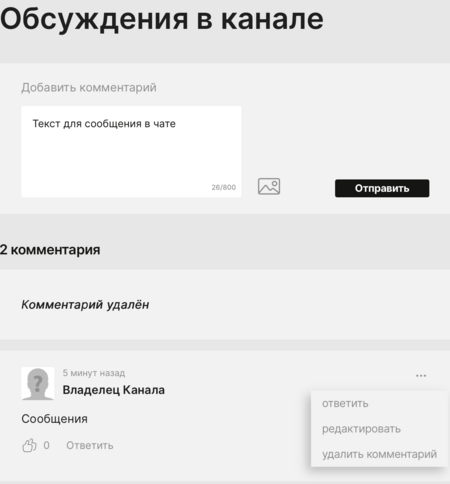
В чате пользователи могут: — Писать текстовые сообщения с ограничением по количеству символов; — Прикреплять изображения к сообщениям; — Отвечать на отправленные сообщения; — Редактировать и удалять сообщения.
Отправка сообщений, ответ и редактирование сообщения выполняются нажатием на кнопку Отправить.
Кнопка Отправить активируется, когда в поле сообщения есть текст.
Удаление сообщения происходит только после подтверждения.
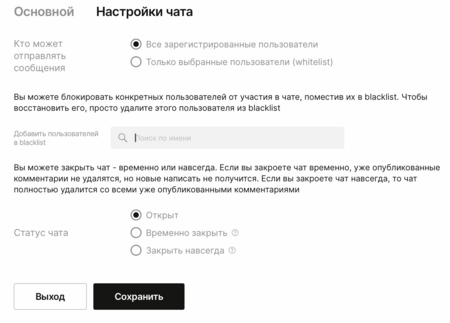
Как настроить чат
- Нажать на кнопку Редактировать my mediiia → Нажать Настройки чата.
В настройках чата можно: — Ограничить комментарии и добавить пользователей в whitelist или blacklist; — Заблокировать чат временно или навсегда.
После закрытия и блокировки чата перестает действовать и отдельная ссылка чата.
Все изменения сохраняются после нажатия на кнопку Сохранить.
6. Удаление канала