
Для этого нам понадобится AI. Но прежде чем просить его написать код, важно научиться объяснять, какой результат мы хотим получить. Ведь даже самая продвинутая нейросеть не сможет точно реализовать идею, если задача сформулирована слишком размыто.В этом уроке разберёмся, как составлять понятные запросы, запускать созданный AI код и проверять первый результат. В конце у тебя появится собственный графический генератор, который можно будет улучшать на следующих занятиях.

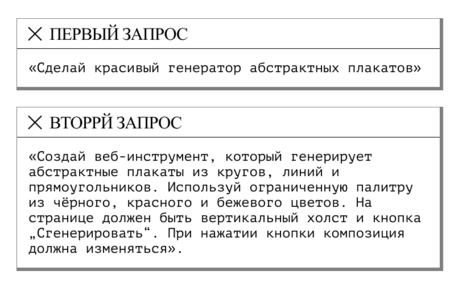
Представь, что ты просишь разработчика: «Сделай мне красивый генератор плакатов».Скорее всего, у него появится множество вопросов. Какие именно плакаты? Из чего они состоят? Какие настройки нужны? Что должно происходить при нажатии кнопок?С AI работает тот же принцип. Чем точнее сформулирована задача, тем проще получить результат, соответствующий твоей задумке.Текстовый запрос к нейросети называется промптом (prompt). Он может состоять из одного предложения или подробного описания проекта. Например, если мы просим AI добавить кнопку «Сгенерировать», функция — это создание новой композиции, а критерий готовности — то, что при каждом нажатии изображение действительно меняется.

Из чего состоит хороший промпт?⊛ Для начала достаточно пяти составляющих: ⊛ Цель — что мы создаём и зачем. ⊛ Визуальное направление — как должен выглядеть результат. ⊛ Функции — что инструмент должен уметь. ⊛ Ограничения — какие технологии использовать и чего избегать. ⊛ Критерии готовности — как понять, что всё работает.
Необязательно описывать каждую мелочь. Важно передать AI основную логику будущего продукта.Именно для этого в предыдущем уроке мы составляли мини-бриф. Теперь он станет основой первого запроса.
Когда появляется возможность поручить разработку AI, хочется сразу получить законченный продукт: с красивым интерфейсом, множеством настроек, анимациями и сохранением изображений.Но чем больше задач мы объединяем в одном запросе, тем сложнее проверять результат и находить ошибки.Поэтому начнём с прототипа — упрощённой, но работающей версии будущего инструмента.Например, наш генератор плакатов на первом этапе должен уметь только две вещи: показывать графическую композицию и создавать новую при нажатии кнопки.Пока ему не нужны сложная панель настроек, анимации и экспорт изображений. Мы добавим эти функции позже.Такой подход позволяет сначала проверить основную идею, а затем постепенно развивать проект.
Чтобы проверить результат, нам понадобится среда, в которой можно запустить веб-проект.Для этого воспользуемся CodePen — онлайн-редактором, позволяющим создавать и просматривать веб-страницы прямо в браузере.
В базовом проекте ты увидишь три части, отвечающие за разные составляющие сайта:⊛ HTML — содержимое страницы: кнопки, текст, рабочая область.⊛ CSS — внешний вид: цвета, размеры, шрифты и расположение элементов.⊛ JavaScript (JS) — поведение: генерация фигур, реакции на нажатия и другие действия.
Сейчас необязательно разбираться в коде каждой части. В следующем модуле мы подробно изучим их назначение на примере собственного генератора.
Предположим, AI написал код, ты добавил его в CodePen и увидел свой генератор.Первое, что нужно сделать, — проверить его функциональность. Появляется ли изображение? Реагирует ли кнопка? Создаётся ли новая композиция после нажатия?Если что-то работает неправильно, необязательно самостоятельно искать ошибку в сотнях строк кода. Можно описать проблему AI и попросить исправить её, сохранив весь текущий сайт и его функции.
Один из важных принципов — вносить изменения небольшими шагами и проверять результат после каждого из них.
Задача: превратить мини-бриф прошлого урока в работающий прототип с помощью AI.Время: около 30–40 минут.Что понадобится: сохранённый мини-бриф, AI-чат с возможностью генерации кода и браузерный редактор CodePen.
Шаг 1. Подготовь запросОткрой AI-чат, например ChatGPT, и вставь следующий запрос:«Я разрабатываю собственный графический веб-инструмент. Идея: [вставь описание из мини-брифа]. Графический результат: [что должен создавать генератор]. Визуальное направление: [цвета, формы, характер композиции]. Основное действие: [что происходит при нажатии кнопки]. Создай минимальный работающий прототип на HTML, CSS и JavaScript без дополнительных библиотек. Подготовь код для CodePen и объясни, куда вставить каждую часть. Пока реализуй только основную функцию. Не добавляй сложный интерфейс, дополнительные настройки или анимации.»
Шаг 2. Запусти результат. Перейди на https://pen.new и войди в CodePen.В новом проекте найди три файла: index.html, style.css и script.js.⊛ В index.html вставь HTML-код, полученный от AI. ⊛ В style.css вставь CSS. ⊛ В script.js вставь JavaScript.Если в HTML-файле уже есть готовая структура страницы, замени её кодом своего проекта. Убедись, что CSS и JavaScript подключены.Открой предварительный просмотр. Если всё сделано правильно, на странице появится графическая композиция и кнопка генерации.
Шаг 3 Нажми «Сгенерировать» несколько раз.При каждом нажатии должна появляться новая композиция. Фигуры могут менять размеры и расположение, но сохранять общую цветовую палитру.Если результат не меняется или появляется пустой экран, опиши проблему AI, а после исправления снова проверь работу инструмента.
Шаг 4. Сделай одно собственное изменение. Выбери одну характеристику графики, которую хочешь изменить: цвет, размер, плотность элементов или характер композиции.Попроси AI внести это изменение, сохранив основную функцию генератора.Пример промпта:«Измени мой генератор так, чтобы [опиши нужное изменение]. Сохрани существующий визуальный стиль и работу кнопки генерации. Покажи, какую часть кода нужно заменить».Перенеси изменения в CodePen и сравни результат с предыдущей версией.
Шаг 5. Сохрани результат Назови проект 02_Первый_прототип и сохрани его в CodePen.Скопируй ссылку на проект и сделай два скриншота: до и после нажатия кнопки генерации.Дополнительно сохрани резервную копию кода. В CodePen для этого предусмотрен экспорт проекта, если он доступен в твоём редакторе.
⊛ В браузере отображается графическая композиция. ⊛ Кнопка «Сгенерировать» работает. ⊛ При повторном нажатии появляется новый вариант графики. ⊛ Варианты сохраняют общий визуальный стиль. ⊛ Ты смог внести хотя бы одно изменение через запрос к AI.Проект сохранён и доступен для дальнейшего редактирования.Результат практики: первая работающая версия собственного генератора графики.На следующем занятии мы разберёмся, как устроен полученный код, и научимся добавлять настоящие элементы управления: ползунки, переключатели и настройки цвета. Именно они превратят простой генератор в более гибкий графический инструмент.