ДИЗАЙН СРЕДЫ И ИНТЕРЬЕРА. I курс. I модуль.
Трехмерное моделирование (базовый уровень)
Курс позволяет студентам с самого начала работы над проектом погрузиться в создание объемно-пространственных композиций и эскизов сложных и разнообразных форм. Слушатели учатся создавать объекты в масштабе один к одному. Также они осваивают процесс рендера, который помогает отслеживать изменения в проекте и оперативно подготавливать презентационные изображения или видеоролики.
Занятие № 1
В начале работы с SketchUp важно ознакомиться с интерфейсом программы. Это поможет быстро сориентироваться в инструментах, понять структуру рабочего пространства и уверенно приступить к созданию 3D-моделей.
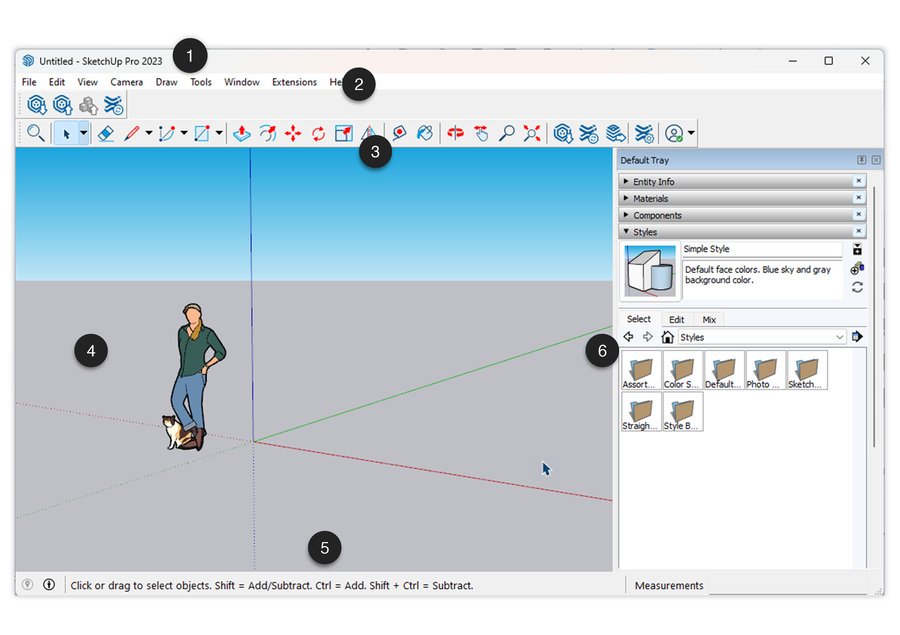
- В верхней части интерфейса вы увидите строку заголовка. Строка заголовка содержит стандартные элементы управления окном, название вашей модели и версию Sketchup, которую вы используете.
Рекомендуется давать файлу понятное и корректное название, отражающее его содержание. Это упростит навигацию в проектах, ускорит поиск нужной модели.
Например: Арт-объект_1 модуль.skp
Строка меню предоставляет доступ к меню, содержащим большинство инструментов, команд и настроек SketchUp. В строке меню отображаются следующие пункты: SketchUp (только для iOS) File — Файл Edit — Правка View — Вид Camera — Камера Draw — Рисование Tools — Инструменты Window — Окно Extensions — Расширения Help — Справка
Панели инструментов Инструменты SketchUp отсортированы на несколько панелей инструментов. Панель инструментов «Начало работы» является панелью инструментов по умолчанию, видимой при открытии нового файла. Дополнительные панели инструментов можно активировать с помощью меню «Вид».
Область рисования — это место, где создаётся ваша модель. Оси рисования определяют трёхмерное пространство области и помогают ориентироваться в нём во время работы. При первом открытии модели вы также можете увидеть простой 3D-макет человека — он помогает оценить масштаб создаваемых объектов.
Строка состояния содержит четыре важных элемента: Измерения (Measurements) — при рисовании соответствующие размеры отображаются в этой части строки. Вы также можете вводить значения вручную для изменения параметров выбранных объектов или создания равномерно распределённых копий.
Информация о модели — быстрая ссылка на окно настроек модели (Model Info). При наведении курсора на кнопку информации отобразится имя создателя выбранного объекта.
Геолокация — если вы задали геоположение модели, при наведении курсора на значок с меткой появится информация о местоположении. Щелчок по значку откроет параметры геолокации.
Подсказки (Tooltips) — при использовании инструмента в центральной части строки состояния отображается полезная информация об этом инструменте, включая способы использования и доступные модификаторы.
Создание файла
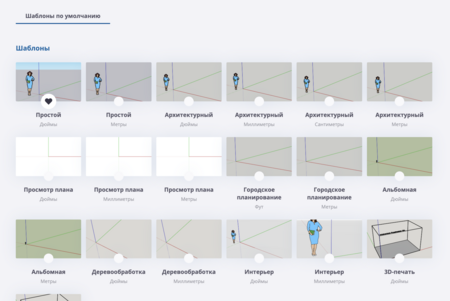
- Выбор шаблона
В SketchUp по умолчанию есть несколько стандартных шаблонов — с настроенными единицами измерения и стилем отображения модели.
Важно выбрать шаблон с правильными единицами измерения, не перегруженный настройками стилей. Рекомендуется шаблон c единицами измерения «Millimeters».
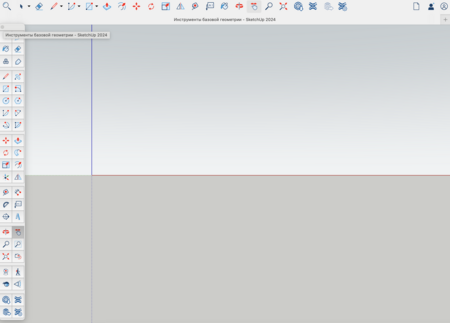
- Настройки интерфейса
Панели инструментов можно прикреплять ко всем 4-м сторонам интерфейса и располагать в удобном порядке:
eng.: View → Toolbars → Выбрать необходимые панели → Перетянуть панель в удобную область экрана
рус.: Вид → Панели инструментов → Выбрать необходимые панели → Перетянуть панель в удобную область экрана
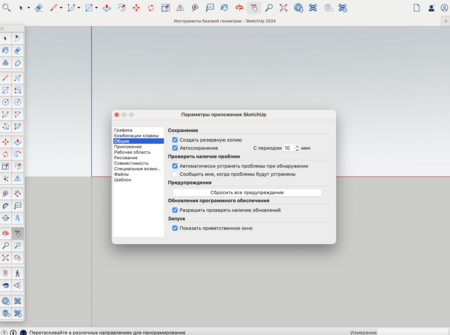
- Настройка автосохранения
Автосохранение — это страховка для проекта на случай, если программа не справится с весом файла и «вылетит».
Рекомендуем настроить автосохранение на каждые 10–20 минут:
На Windows:
eng.: Window → Preferences → General → Autosave рус.: Окно → Параметры → Общие → Автосохранение
На macOS:
eng.: SketchUp → Preferences → General → Autosave рус.: SketchUp → Параметры → Общие → Автосохранение
Навигация в SketchUp
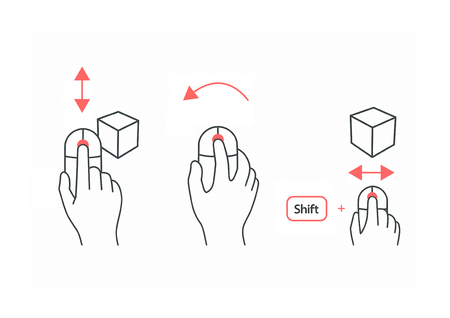
Используйте мышь с колёсиком для быстрого и точного управления.
Прокрутка колёсика — масштабирования (zoom)
Нажатие и удержание колёсика (scroll wheel) — вращение камеры вокруг модели (orbit)
Shift + нажатое колёсико — панорамирование вида (pan)
Навигационные движения можно выполнять даже при активном инструменте — это ускоряет работу и повышает точность.
Занятие № 2
Инструменты базовой геометрии SketchUp для создания 3D-моделей включают: «Линия» (Line) «Прямоугольник» (Rectangle) «Окружность» (Circle) «Дуга» (Arc) для рисования 2D-форм
Линия — Line (L)
Инструмент «Линия» в SketchUp (клавиша L), обозначаемый значком карандаша, используется для рисования отрезков линий, которые являются основой для создания 3D-моделей.
Прямоугольник — Rectangle (R)
Инструмент «Прямоугольник» в SketchUp (клавиша R) позволяет рисовать прямоугольные фигуры
Круг — Circle (C)
Инструмент «Круг» в SketchUp (клавиша C) предназначен для создания кругов и дуг в вашей 3D-модели. Он позволяет нарисовать круг, задав центр и радиус (или диаметр).
Практика
ЗАДАЧА
Освоить базовые инструменты построения в 2D и работу с интерфейсом.
ОПИСАНИЕ
- Нарисовать прямоугольник с помощью Rectangle.
- Построить круг с помощью Circle.
- Используя Pen Tool, начертить произвольный многоугольник (например, треугольник или пятиугольник).
Разместить все фигуры рядом друг с другом, применяя инструмент Move.
Сохранить файл под названием Практика_1.skp.
РЕЗУЛЬТАТ
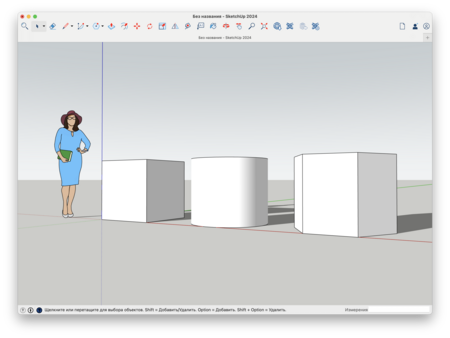
В сцене 3 фигуры (прямоугольник, круг и многоугольник), расположенные на плоскости.
Занятие № 3
Инструменты построения и редактирования в SketchUp Move (Перемещение) Rotate (Вращение) Push/Pull (Push/Pull) Offset (Смещение) Scale (Масштаб) используются для манипуляции объектами
Перемещение — Move tool (M)
Инструмент «Перемещение» в SketchUp используется для перемещения объектов, компонентов и всей модели. Активируйте его с помощью кнопки на панели инструментов или нажав клавишу M.
Поворот — Rotate tool
Инструмент «Поворот» в SketchUp используется для вращения объектов или их частей вокруг заданной оси. Чтобы воспользоваться им, активируйте инструмент, выберите центральную точку вращения,
Вдавить/Вытянуть — Push/Pull
Для использования Push/Pull необходимо выбрать плоскость и потянуть ее мышью перпендикулярно в нужном направлении, задавая расстояние вручную или с помощью клавиатуры.