Основная часть. Введение в функционал Character creator
Что такое Reallusion Character Creator?
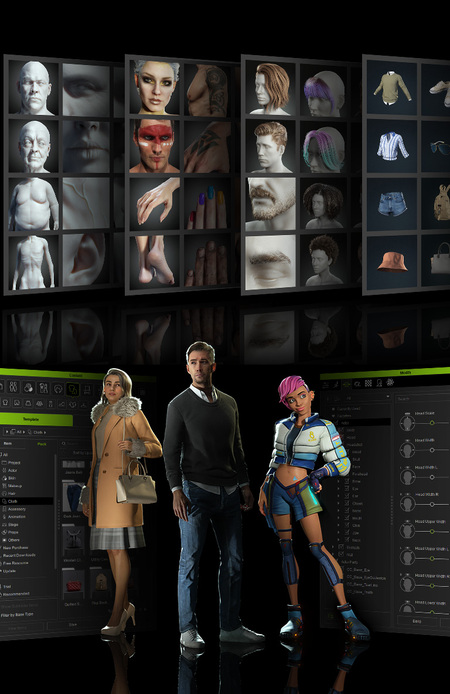
Согласно официальному сайту, Character Creator (CC) — это комплексное решение для создания персонажей, позволяющее дизайнерам легко генерировать, импортировать и настраивать стилизованные или реалистичные модели для использования в iClone, Maya, Blender, Unreal Engine, Unity или других 3D-инструментах. CC объединяет ведущие в отрасли инструменты в одну систему для генерации 3D-персонажей, анимации, управления ресурсами, рендеринга и интерактивного дизайна.
Главный принцип работы Character Creator в том, что пользователь начинает с базовой 3D-модели с универсальной топологией и деформирует ее посредством морфов.
Морфы — это базовые инструменты для изменения формы и пропорций 3D-модели персонажа через слайдеры. Каждый слайдер управляет определённым аспектом модели, например, высотой, шириной, изгибом или деталями лица и тела. Пользователь может плавно регулировать эти параметры, комбинируя разные морфы для уникальной настройки внешнего вида персонажа.
По своей сути это стандартный редактор персонажа как в любой ролевой видеоигре, только его функционал расширен до профессиональной работы в 3D.
Введение в интерфейс
При запуске программы слева находится контент-браузер, где можно найти все необходимые материалы: от шаблонов готовых персонажей до таких элементов, как текстуры кожи, одежда и сценарии освещения.
При подключении к интернету можно загрузить доступные материалы с официальных ресурсов Reallusion прямо внутри контент-браузера.
Это окно отображает содержимое в виде папок и подкаталогов, позволяя фильтровать и сортировать контент по категориям. Чтобы применить выбранный ресурс к персонажу или сцене, достаточно просто дважды щелкнуть по объекту или перетащить его в рабочее окно.
Работу можно начать либо с загрузки готового шаблона персонажа, либо базового. Если вы хотите создать персонажа, похожего на определённого человека, то рекомендую второй вариант, так как с нейтрального шаблона будет легче добиться нужных именно вам черт и пропорций.
Редактировать персонажа можно непосредственно через вьюпорт либо через панель слайдеров справа. На панели слайдеров, кроме основных параметров частей тела (размер, высота, ширина и т. д.), есть слайдеры, отвечающие за типаж тела, общую форму головы и многое другое. Поэтому для более интуитивного подхода можно начать с редактирования персонажа прямо во вьюпорте, а для точной проработки деталей перейти к слайдерам.
Персонаж имеет несколько уровней детализации, между которыми можно переключаться. Также рекомендуется сначала работать в сером нейтральном материале, это позволяет лучше сосредоточиться на форме. Пресет с серым материалом и освещением можно найти в контент-браузере.
Детализацию с персонажа с плотной сеткой можно перенести на низкополигональную версию с помощью Create > Bake SubD Normal Maps.
Текстурирование кожи
Система текстурирования кожи в Character Creator позволяет настраивать кожу на 5 уровнях: от готовых пресетов на всего персожа до отдельных мелких деталей как морщины, щетина, родинки, пигментация, шрамы и тд.
Библиотека SkinGen
SkinGen — это система работы с текстурами кожи и макияжа, организованная по пяти уровням (tiers), которая позволяет создавать разнообразные эффекты с разной степенью детализации и кастомизации.
Текстуры персонажа разбиты на 5 регионов: голову, тело, ладони, ноги, ногти. Их материалы можно настраивать независимо друг от друга или синхронизировать между собой.
Структура слоев кожи в SkinGen
Принцип работы слоев в SkinGen представлен следующим списком ключевых слоев, которые накладываются друг на друга, создавая финальный вид кожи и макияжа персонажа:
Skin Base: базовый, обязательный фон кожи, задающий основной цвет и тон.
Normal Effects: создаёт рельеф, морщины и мелкие неровности кожи.
Skin Details: добавляет мелкие детали, такие как капилляры, шум и изменения цвета.
Blemish: вводит дефекты кожи, например, веснушки, родинки, акне, загар.
Acquired: аномальные изменения кожи, например, шрамы, раны, татуировки, грязь.
Body Hair: короткие волосы, щетина, усы и борода на теле и лице.
Nail: внешний вид и цвет ногтей, отражающий возраст и здоровье.
Структура слоев макияжа SkinGen
По такому же принципу организована работа с макияжем:
Foundation Makeup: базовый макияж с румянами и коррекцией тона.
Eye Makeup: выделение глаз с тенями и подводкой.
Eyelash: оформление ресниц и тушь.
Lip Makeup: цвет губ (помада).
Eyebrow: форма и цвет бровей.
Miscellaneous: дополнительные эффекты, например, татуировки на лице.
Эти слои можно менять по порядку наложения, регулировать цвет, прозрачность и видимость, а также объединять для оптимизации.
Внутри каждого слоя имеются свойственные ему настройки (например плотность и размер пор), а также настройка масок (например на слое морщины можно усилить их вокруг глаз и скрыть на лбу, носу и шее). Также сами маски можно увеличивать, размывать и т. д.
В слоях есть уже встроенные маски и также можно применить белую и черную маску, и позже их можно вручную редактировать маски через dynamic link в стороннем графическом редакторе. К сожалению прямо на меше красить маски возможности нет.
Для оптимизации ресурсов компьютера можно воспользоваться некоторыми функциями для слоев:
Make Static временно фиксирует слой в статичном состоянии, блокируя редактирование параметров, но при этом сохраняя динамическую природу слоя, что помогает ускорить работу редактора без потери возможности дальнейшего редактирования после возврата в динамический режим.
Flatten превращает выбранный слой в запечённую, плоскую текстуру, после чего его параметры становятся недоступны для редактирования.
Merge объединяет несколько слоев в один общий слой (обычно Skin Base), сливая их текстуры в одну, что экономит ресурсы и упрощает работу, но делает слои не редактируемыми.
Expression Wrinkles
Expression Wrinkles в Character Creator — это система, которая добавляет морщины и текстурные эффекты на лицо персонажа в зависимости от его мимики и выражений. При движении определенных частей лица, например, поднятии бровей или движении щек, в местах сжимающейся кожи автоматически проявляются морщины благодаря текстурным картам.
В контент-браузере можно найти нейтральный мужской и женский пакет морщин, и еще несколько пакетов от дефолтных персонажей.
Морщины разделены на 3 больших сета (Wrinkle Sets), каждый отвечает за свой регион. В них можно подгружать карты нормалей чтобы комбинировать морщины от разных персонажей.
Существует 2 вида морщин: Generalized и Individualized.
Нейтральные морщины относятся к Generalized. Они подходят ко всем персонажам и имеют несколько настраиваемых параметров. На разных зонах лица можно назначать индивидуальные настройки.
Individualized это морщины от заранее настроенных шаблонов персонажей, и могут не подойти вашему. К примеру может отличаться тон кожи. Чтобы это исправить нужно в окне Expression Wrinkles выбрать текстуры в Expression Sets и нажать Generalize. Тогда выше появится возможность редактировать эти морщины также как и Generalized.
Волосы
Smart Hair реализует волосы с помощью карточек с текстурами (hair cards), где вершины автоматически получают веса скина от лица для деформации с мимикой.
Система делится на иерархию: — HairStyle (полная прическа) — HairGroup (группы: волосы/брови/борода) — HairElement (отдельные пряди)
К карточкам назначается редактируемый шейдер для градиентов цвета, бликов, прозрачности и окклюзии. также присутствует физика, которая опирается на веса, springs и cloth simulation для динамики.
Работая с шаблонами, нужно просто перетащить из контент-браузера на персонажа. Можно заменять как и отдельные части, так и прически целиком. В шаблонах есть настройки линии роста волос, растрепанности и других, но кардинально прическу они не меняют, только нюансы.
В Material tab вы можете настроить текстуры по разным параметрам: Strand Color (root/end для градиента), Highlight (ID-мапа для бликов), Flow/Opacity (текстуры для направления/прозрачности).
Также можно импортировать кастомные волосы и работать с ними.
Это осуществляется через меню Create > Accessory (аксессуар), где загружается FBX или OBJ модель волос. После импортирования аксессуар масштабируется и позиционируется на голове персонажа, устраняются возможные пересечения с головой. Затем аксессуар преобразуется в Smart Hair через Modify > Create Hair, где автоматически назначаются skin weights для правильной деформации с мимикой. Для обеспечения корректности деформации и анимации важно проверить настройки физики и веса, при необходимости отредактировать веса с помощью Weight Brush в Modify.
В отличие от бровей и бороды, волосы на голове не получают веса скина автоматически при применении, из-за чего линия роста волос на лбу не двигается вместе с мимикой, вызывая проникновение меша.
Чтобы подогнать волосы под голову (Conforming Hair on Head), выберите волосы, нажмите кнопку Facial Hair Vertex Assignment в панели Modify > Attribute > Modify. Используйте Select Tool для ручного выбора вершин или Smart Select с пресетами вроде «Hair Line», настройте Blend Range и Distance для расширения области, затем нажмите Apply и выйдите из режима — теперь волосы следуют за морфами лица.
У волос как и других элементов можно редактировать меш вручную. В окне Modify > Attribute > Edit mesh. Этот режим дает возможности редактировать сетку напрямую, выделяя вертексы, грани либо элементы. Еще есть зачатки функционала для скульптинга.
Этот режим подходит для точечных исправлений, но как полноценный инструментарий для моделирования я бы его не рассматривал.
Одежда
Работа с одеждой выстраивается по схожему принципу с волосами. Можно использовать скачанные шаблоны либо импортировать кастомные модели и назначать на них скиннинг.
Шаблоны автоматически адаптируются к морфам тела с возможностью настройки формы, текстур и материалов для создания уникальных стилей. Для устранения проблем с проникновением сетки используются встроенные инструменты коррекции в окне Modify > Conform Mesh.
Можно вручную менять порядок слоев (например, обувь над или под штанами), обеспечивая гибкость в комбинировании элементов без конфликтов.
При желании есть возможность экспортировать одетую модель (File > Export to Fbx > Clothed Character), поправить ее во внешнем редакторе и импортировать обратно, однако важно не менять топологию (удалять вертексы, грани или фейсы), можно использовать subdivision. Это нужно для корректного переноса весов.
Чтобы использовать кастомный меш одежды нужно импортировать его, подогнать позицию, по надобности подкорректировать позу персонажа и в окне Modify нажать Transfer Skin Weights. Тогда импортированный меш из типа аксессуар превратится в одежду. Для более точной настройки весов в окне Modify есть раздел Skin Weights.
Для твердых аксессуаров которые не подразумевают деформацию в окне Modify есть опция Attach. Она откроет список костей к которым можно привязать выбранный объект.
Character Creator поддерживает симуляцию физики одежды. Ее лучше использовать для висящих вещей, например плащей и ленточек. Для ее использования выберите объект, и во вкладке Physics импортируйте карту весов для физики. Это черно-белая текстура в которой черный означает что физика не будет применена на этот регион одежды.
Плагины
Но, как можно понять из вышесказанного, функционал программы упирается в естественное ограничение — вы можете менять форму модели настолько, насколько позволяют имеющиеся в программе морфы. Морфы по умолчанию покрывают базовые нужды, но для детальной работы понадобится устанавливать плагины и дополнения с расширенным контентом (например с нестандартными фигурами, различные прически и т. д.)
Благо для этого имеется Reallusion Hub, где собраны все необходимые плагины (платные и бесплатные), а также Reallusion Marketplace с дополнительным платным контентом.
Actor Mixer Pro
Разберем первый платный плагин Actor Mixer Pro. Он позволяет смешивать разные меши, создавая уникальные гибридные персонажи. В качестве базы для микширования можно выбрать базовую мужскую или женскую нейтральную модель (базовый меш), а затем добавлять и микшировать других персонажей как целиком, так и отдельные части — головы, тела, части лиц. В базовом пакете идет 12 персонажей с разной комплекцией тела и этнической пренадлежности, между которыми можно переключаться. В платной Pro версии доступно еще 40.
Важно вначале переключить меш на 1 уровень сглаживания (Sub1). Интерфейс представляет из себя колесо с вашим персонажем по центру и 6 ячейками с таргет морфами вокруг. Перед началом работы вы можете перетащить нужные вам таргет морфы в ячейки либо удалить ненужные.
После того как вы выбрали нужные таргет морфы, нужно нажать кнопку Start Mixing. При передвижении курсора между таргетами ваш персонаж будет принимать их форму в нужной вам степени.
В разделах Head и Body можно морфить голову и тело более детально.
Все настройки сохраняются в окне Morpths со слайдерами во вкладке HD Body, и будут отмечены зеленым значком Actor Mixer. Так что впоследствии вы можете вносить изменения, а также комбинировать их со стандартными морфами.
По опыту использования этого плагина могу сказать что он очень удобен если вам нужно быстро создать много разнообразных персонажей (например для массовки), однако если у вас стоит задача повторить внешность определенного человека, то добиться нужного результата будет сложно. Для этого существует плагин ниже.
Headshot 2
Плагин Headshot для Character Creator предназначен для создания детализированных и реалистичных 3D голов персонажей. Его функционал включает импорт 3D моделей или фото, автоматическую генерацию головы с текстурой, настройку формы и выражений лица.
Он может работать в 3 режимах: создать модель головы по фотографии, по загруженной 3D модели, либо работать как расширенный инструментарий морфов.
Вместе с этим плагином добавляются еще больше слайдеров для более точной настройки черт лица.
Image 2 Mesh
Image 2 Mesh является legacy режимом, который позволяет сгенерировать голову по фотографии, также проецируя текстуру лица с фотографии на модель.
Для лучшего результата требуется качественное фото в анфас, с нейтральным выражением лица и равномерным освещением.
По опыту использования его нельзя назвать очень качественным, все равно в итоге требуется много ручной доработки. Я рекомендую его использовать разве что для персонажей заднего плана.
Mesh Mode
Mesh mode позволяет сгенерировать голову персонажа по загруженной 3D модели. поддерживает четыре вида мешей для создания 3D голов персонажей:
Whole — полноценный меш головы без волос и бровей.
Covered — голова, которая может включать шапки или волосы.
Partial — частичный скан головы (только лицо).
Full Body — полноценный меш с телом.
Для точной работы плагины рекомендуется устранить следы волос на меше лица. Плагин также не поддерживает усы и бороду, которые были отдельно присоединены к мешу головы (например если вы скульптили персонажа со стилизованной бородой).
Для работы в этом режиме импортируйте 3D модель головы в формате OBJ или FBX и убедитесь, что голова ориентирована фронтально.
Для эксперимента я скачал неоптимизированный скан головы из Sketchfab из 1.3 млн полигонов.
После запустите AI генерацию. Плагин дополнит отсутствующие участки головы, создаст новую оптимизированную сетку и сгенерирует текстуры высокого разрешения.
Выберите зоны, которые должны сохранять оригинальную сетку, и скройте лишние участки (например, волосы).
В разделе Align Poitns запустите процесс установки контрольных точек (до 35 точек) на ключевых ориентирах лица: глаза, нос, рот и т. д.
Точки можно разместить вручную или воспользоваться автодетекцией для базового расположения.
Проверьте симметрию точек и поправьте при необходимости, особенно важны края глаз и рта.
В разделе Refine Mesh можно доработать сетку с помощью кистей Move, Smooth, Clone и Project. Кисть Clone деформирует сетку в сторону базовой модели, а кисть project наоборот больше по форме импортированной модели. Особое внимание уделите краям век и рта, чтобы обеспечить корректное закрытие во время анимации. Включите/выключите опцию Keep Borders для более гибкой работы с краями.
По завершении этих этапов Headshot сгенерирует голову и спроецирует текстуры с импортированной модели. После в меню плагина ниже появится возможность поменять цвет глаз, наложить маски на текстуру и подправить оттенок кожи, а также включить режим Sculpt Morph, чтобы подправить черты лица.
Стоит отметить что по по моему опыту текстуры с референсов переносятся не в лучшем качестве, и для лучшего результата лучше настроить текстуру кожи вручную.
Sculpt Morph
Режим Sculpt Morph я считаю самой полезной функцией Headshot, так как он позволяет очень детально проработать все черты лица. Он добавляет базу морфов Headshot Morph 1000+, и эти морфы можно использовать и отдельно, по классическому методу, если у вас нет 3D модели головы которую вы хотите воссоздать.
Деформировать лицо можно как и через вьюпорт (можно переключаться между крупными и мелкими деталями), так и через слайдеры в окне Morphs.
Таким методом морфинга «на глаз» я добился довольно близкого сходства модели с Джеймсом Гандольфини из «Клана Сопрано», так как скана его головы нет.
Zbrush Face Tools
Если вышеперечисленного функционала программы не хватает, она поддерживает интеграцию в Zbrush через плагин Zbrush Face Tools. По одной кнопке плагин переносит меш в Zbrush, где вы можете по своему желанию подскульптить базовый меш, и плагин перенесет изменения в Charater Creator в виде обновленной геометрии и запеченных текстур и нормалей.
Этот плагин переносит голову, глаза, зубы и язык как отдельные сабтулы (SubTools) с поддержкой 6 уровней subdivision, polypaint, картами нормалей и 13 выражениями лица.
Регулировать то с чем вы работаете можно через окно Face Tools во вкладке ZPlugins. Также в окне Layers тоже можно выбирать выражения лица и включать/выключать мелкие дели как поры и морщины.
Панель экспорта дает довольно гибкий выбор того какие именно изменения вы хотите перенести в Charater Creator. Можно перенести только меш или карту нормалей, а также отдельно каждое выражение лица.