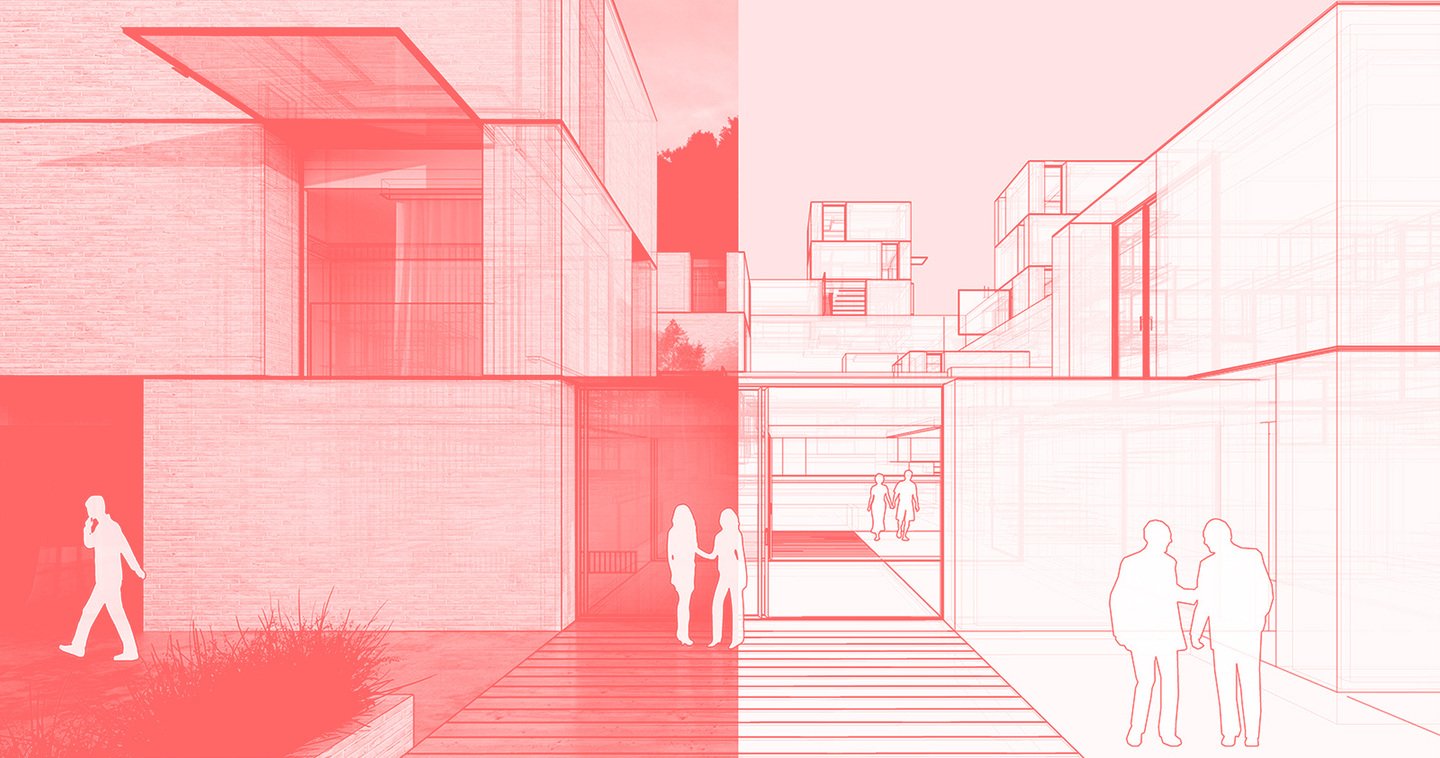
big

ДИЗАЙН СРЕДЫ И ИНТЕРЬЕРА. I курс. I модуль.

Трехмерное моделирование (базовый уровень)

Курс позволяет студентам с самого начала работы над проектом погрузиться в создание объемно-пространственных композиций и эскизов сложных и разнообразных форм. Слушатели учатся создавать объекты в масштабе один к одному. Также они осваивают процесс рендера, который помогает отслеживать изменения в проекте и оперативно подготавливать презентационные изображения или видеоролики.

Занятие № 1
post

В начале работы с SketchUp важно ознакомиться с интерфейсом программы. Это поможет быстро сориентироваться в инструментах, понять структуру рабочего пространства и уверенно приступить к созданию 3D-моделей.
big
Original size 2480x1750
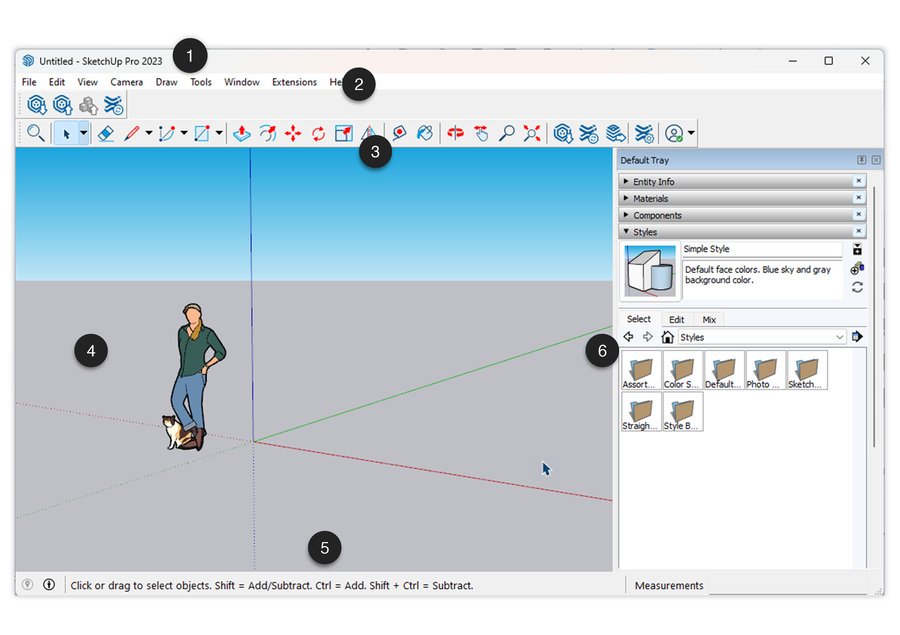
  1. В верхней части интерфейса вы увидите строку заголовка. Строка заголовка содержит стандартные элементы управления окном, название вашей модели и версию Sketchup, которую вы используете.

Рекомендуется давать файлу понятное и корректное название, отражающее его содержание. Это упростит навигацию в проектах, ускорит поиск нужной модели.

Например: Арт-объект_1 модуль.skp

  1. Строка меню предоставляет доступ к меню, содержащим большинство инструментов, команд и настроек SketchUp. В строке меню отображаются следующие пункты: SketchUp (только для iOS) File — Файл Edit — Правка View — Вид Camera — Камера Draw — Рисование Tools — Инструменты Window — Окно Extensions — Расширения Help — Справка

  2. Панели инструментов Инструменты SketchUp отсортированы на несколько панелей инструментов. Панель инструментов «Начало работы» является панелью инструментов по умолчанию, видимой при открытии нового файла. Дополнительные панели инструментов можно активировать с помощью меню «Вид».

  3. Область рисования — это место, где создаётся ваша модель. Оси рисования определяют трёхмерное пространство области и помогают ориентироваться в нём во время работы. При первом открытии модели вы также можете увидеть простой 3D-макет человека — он помогает оценить масштаб создаваемых объектов.

  4. Строка состояния содержит четыре важных элемента: Измерения (Measurements) — при рисовании соответствующие размеры отображаются в этой части строки. Вы также можете вводить значения вручную для изменения параметров выбранных объектов или создания равномерно распределённых копий.

Информация о модели — быстрая ссылка на окно настроек модели (Model Info). При наведении курсора на кнопку информации отобразится имя создателя выбранного объекта.

Геолокация — если вы задали геоположение модели, при наведении курсора на значок с меткой появится информация о местоположении. Щелчок по значку откроет параметры геолокации.

Подсказки (Tooltips) — при использовании инструмента в центральной части строки состояния отображается полезная информация об этом инструменте, включая способы использования и доступные модификаторы.

Создание файла
post
  1. Выбор шаблона

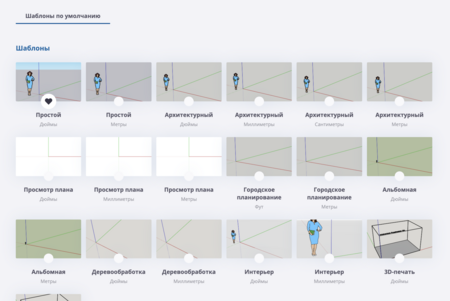
В SketchUp по умолчанию есть несколько стандартных шаблонов — с настроенными единицами измерения и стилем отображения модели.

Важно выбрать шаблон с правильными единицами измерения, не перегруженный настройками стилей. Рекомендуется шаблон c единицами измерения «Millimeters».
post
  1. Настройки интерфейса

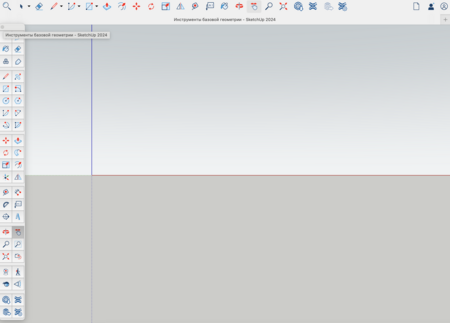
Панели инструментов можно прикреплять ко всем 4-м сторонам интерфейса и располагать в удобном порядке:

eng.: View → Toolbars → Выбрать необходимые панели → Перетянуть панель в удобную область экрана

рус.: Вид → Панели инструментов → Выбрать необходимые панели → Перетянуть панель в удобную область экрана
post
  1. Настройка автосохранения

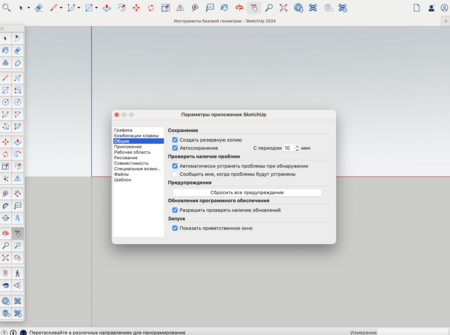
Автосохранение — это страховка для проекта на случай, если программа не справится с весом файла и «вылетит».

Рекомендуем настроить автосохранение на каждые 10–20 минут:

На Windows:

eng.: Window → Preferences → General → Autosave рус.: Окно → Параметры → Общие → Автосохранение

На macOS:

eng.: SketchUp → Preferences → General → Autosave рус.: SketchUp → Параметры → Общие → Автосохранение

Навигация в SketchUp
post

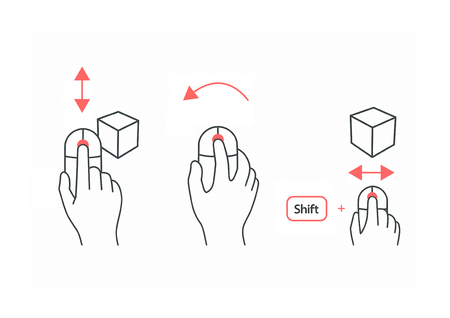
Используйте мышь с колёсиком для быстрого и точного управления.

  1. Прокрутка колёсика — масштабирования (zoom)

  2. Нажатие и удержание колёсика (scroll wheel) — вращение камеры вокруг модели (orbit)

  3. Shift + нажатое колёсико — панорамирование вида (pan)

Навигационные движения можно выполнять даже при активном инструменте — это ускоряет работу и повышает точность.

Занятие № 2
post

Инструменты базовой геометрии SketchUp для создания 3D-моделей включают: «Линия» (Line) «Прямоугольник» (Rectangle) «Окружность» (Circle) «Дуга» (Arc) для рисования 2D-форм

Линия — Line (L)

Original size 2576x1894

Инструмент «Линия» в SketchUp (клавиша L), обозначаемый значком карандаша, используется для рисования отрезков линий, которые являются основой для создания 3D-моделей.

Прямоугольник — Rectangle (R)

Original size 2576x1894

Инструмент «Прямоугольник» в SketchUp (клавиша R) позволяет рисовать прямоугольные фигуры

Круг — Circle (C)

Original size 2576x1894

Инструмент «Круг» в SketchUp (клавиша C) предназначен для создания кругов и дуг в вашей 3D-модели. Он позволяет нарисовать круг, задав центр и радиус (или диаметр).

Практика
post

ЗАДАЧА

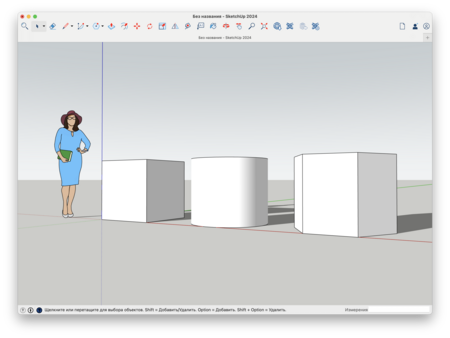
Освоить базовые инструменты построения в 2D и работу с интерфейсом.

ОПИСАНИЕ

  1. Нарисовать прямоугольник с помощью Rectangle.
  2. Построить круг с помощью Circle.
  3. Используя Pen Tool, начертить произвольный многоугольник (например, треугольник или пятиугольник).

Разместить все фигуры рядом друг с другом, применяя инструмент Move.

Сохранить файл под названием Практика_1.skp.

РЕЗУЛЬТАТ

В сцене 3 фигуры (прямоугольник, круг и многоугольник), расположенные на плоскости.

Занятие № 3
post

Инструменты построения и редактирования в SketchUp Move (Перемещение) Rotate (Вращение) Push/Pull (Push/Pull) Offset (Смещение) Scale (Масштаб) используются для манипуляции объектами

Перемещение — Move tool (M)

Original size 2576x1838

Инструмент «Перемещение» в SketchUp используется для перемещения объектов, компонентов и всей модели. Активируйте его с помощью кнопки на панели инструментов или нажав клавишу M.

Поворот — Rotate tool

Original size 2576x1838

Инструмент «Поворот» в SketchUp используется для вращения объектов или их частей вокруг заданной оси. Чтобы воспользоваться им, активируйте инструмент, выберите центральную точку вращения,

Вдавить/Вытянуть — Push/Pull

Original size 2576x1838

Для использования Push/Pull необходимо выбрать плоскость и потянуть ее мышью перпендикулярно в нужном направлении, задавая расстояние вручную или с помощью клавиатуры.
Масштаб — Scale (S)

Original size 2576x1838

Scale позволяет пропорционально или по осям изменять размеры выделенных объектов, путем растягивания или сжатия, с возможностью точного ввода значений для контроля пропорций

Сдвиг — Offset

Original size 2576x1838

Offset предназначен для создания копий выбранных граней или рёбер на плоскости, параллельных исходным, с пропорциональным изменением их размеров

Практика

post

ЗАДАЧА

Научиться использовать основные инструменты SketchUp для построения и редактирования форм.

ОПИСАНИЕ

Нарисовать квадрат с заданными размерами и вытянуть его в куб. Построить круг и вытянуть его в цилиндр. С помощью Line или Polygon создать треугольник и вытянуть его в призму. Применить к каждой фигуре редактирование: переместить (Move) и повернуть (Rotate), изменить размеры (Scale), создать дополнительный контур на гранях (Offset). Построить серию абстрактных форм, комбинируя куб, цилиндр и призму с изменёнными пропорциями и контурами. Сохранить файл под названием Практика3_РедактированиеФорм.skp.

РЕЗУЛЬТАТ

В сцене несколько объёмных фигур (куб, цилиндр, призма и их модификации), каждая из которых отредактирована инструментами Move, Rotate, Offset, Scale.

Занятие № 4

post

Группировка в SketchUp необходима для организации и упрощения работы с 3D-моделями. Она позволяет объединять несколько отдельных объектов в единый блок, что делает модель более управляемой и предотвращает случайные ошибки при редактировании или перемещении.

Компоненты в SketchUp — это созависимые копии одного объекта или группы объектов: при изменении содержимого в одном из компонентов изменения отобразятся и в других.

Группа

post

Назначение: Используются для организации и изоляции части модели, например, чтобы переместить набор связанных объектов как единое целое.

Создание: Выделите нужные объекты. Щелкните правой кнопкой мыши по выделению. В выпадающем меню выберите «Создать группу»

Редактирование: Чтобы редактировать объекты внутри группы, нужно сначала щелкнуть по ней правой кнопкой мыши и выбрать «Изменить группу» (или двойным кликом)

Компонент

post

Назначение: Создание многократно используемых объектов, когда изменение одной копии должно отразиться на всех других экземплярах.

Создание: Выберите объекты, которые должны стать компонентом. Щелкните правой кнопкой мыши по выделенным объектам. Выберите «Создать компонент». Задайте имя компонента в диалоговом окне.

Редактирование: Изменение одного компонента обновляет все его копии, потому что они основаны на одном «определении» компонента.

post

Ключевое отличие

Главное различие в том, что группы являются независимыми объектами, а компоненты — взаимосвязанными. Если вам нужно иметь несколько одинаковых элементов, которые нужно редактировать одновременно, используйте компонент. Если же вы хотите просто объединить несколько объектов для удобства работы и не планируете глобальных изменений, создайте группу.

Практика

post

ЗАДАЧА

Моделирование стула. Научиться использовать базовые инструменты SketchUp для создания предмета мебели из простых форм.

ОПИСАНИЕ

Построить сиденье стула в виде прямоугольного параллелепипеда (Rectangle + Push/Pull). Создать четыре ножки из вытянутых квадратов или цилиндров. Разместить их под сиденьем с помощью Move и Rotate. Построить спинку стула: вытянуть прямоугольник или составить из нескольких вертикальных элементов. Применить Scale для изменения толщины деталей, Offset для создания рамки на спинке. Объединить каждую часть в группу, затем сгруппировать весь стул. Сохранить файл под названием Практика_Стул.skp.

РЕЗУЛЬТАТ

3D-модель простого стула, состоящая из сиденья, ножек и спинки. Все элементы сгруппированы.

Занятие № 5

post

В SketchUp материалы и текстуры позволяют придать 3D-модели цвет и детализацию, повышая её реалистичность. Вы можете использовать встроенную библиотеку материалов, импортировать собственные изображения в качестве текстур, а также создавать новые материалы с помощью встроенного редактора. Добавление текстур осуществляется путём выбора материала и клика на грань модели, а инструмент «Позиционирование текстуры» даёт контроль над её вращением, масштабом и смещением.

post

В SketchUp инструмент «Заливка» (Paint Bucket) используется для применения материалов (цветов или текстур) к граням и объектам, а также для изменения их вида. Его можно найти на основной панели инструментов или нажать на кнопку с изображением ведра, чтобы выбрать нужный материал из библиотеки. После выбора материала, кликните им на нужную грань, чтобы применить его.

post
  1. Выберите инструмент «Заливка»: найдите его на панели инструментов или в меню. Иногда он может быть объединен с другими инструментами, так что придется нажать и удерживать соседнюю иконку, чтобы найти его.

  2. Выберите материал: на панели параметров инструмента выберите цвет или текстуру, которую хотите применить.

  3. Нанесите заливку: кликните левой кнопкой мыши по грани или объекту, чтобы применить к нему выбранный материал.

post

Редактирование:

  1. Выберите грань с текстурой: Выделите одним кликом грань (плоскость) на вашей 3D-модели, которую вы хотите изменить.

  2. Откройте режим позиционирования: Нажмите правую кнопку мыши по выделенной грани и в выпадающем меню выберите Текстура > Положение.

  3. Используйте инструмент позиционирования: Появится рамка с маркерами, показывающая, как текстура накладывается на грань.

  4. Настройте положение, поворот или масштаб: Перемещение: Перетащите любой из маркеров (например, центральный) для изменения положения текстуры на грани.

Вращение: Щелкните правой кнопкой мыши по текстуре внутри рамки и выберите нужный угол поворота (например, Повернуть 90 для 90 градусов).

Масштабирование: Используйте угловые маркеры для изменения размера текстуры.

  1. Завершите позиционирование: Когда вы довольны результатом, щелкните курсором в стороне от рамки, чтобы выйти из режима позиционирования текстуры.

Практика

post

ЗАДАЧА

Освоить работу с инструментом Materials. Научиться назначать материалы на отдельные поверхности. Попробовать редактирование цвета, прозрачности и масштаба текстур.

ОПИСАНИЕ

Открыть файл со стулом из предыдущего задания. Применить разные материалы к элементам стула: сиденье — дерево ножки — металл или пластик спинка — дерево или ткань Отредактировать параметры материалов (изменить цвет древесины, оттенок ткани, блеск металла). Добавить второй вариант стула с альтернативным набором материалов. Сохранить файл под названием: Практика_Материалы_Стул.skp.

Занятие № 6

post

В SketchUp существуют основные типы линий (рёбер): обычные «рёбра» (edges) более толстые «профили» (profiles)

Типы линий, включая толщину, цвет и стиль, настраиваются через панель «Стиль» (Styles) в меню «Вид»

post

Включение/Выключение отображения рёбер

  1. Откройте меню «Вид» — «Стили рёбер»: Найдите меню «Стили» (Edge Styles) в настройках модели.

  2. Настройте параметры отображения: В этом меню вы можете включить или выключить отображение рёбер, а также настроить их внешний вид.

post

Чтобы включить тени в SketchUp, откройте меню Window (Окно) и выберите Shadows (Тени). В появившейся панели вы сможете управлять настройками теней, такими как дата, время и интенсивность света.

Для отображения теней откройте меню View (Вид) и включите Тени

ДИЗАЙН СРЕДЫ И ИНТЕРЬЕРА. I курс. I модуль.
Project created at 10.09.2025
We use cookies to improve the operation of the website and to enhance its usability. More detailed information on the use of cookies can be fo...
Show more