big

Темы раздела:

[1] Иерархия: [1.1] Где посмотреть иерархию? [1.2] Применение для персонажей [1.3] Практическое задание 1 [1.4] Краткий обзор темы

[2] Констрейны: [2.1] Parent [2.2] Point / Orient / Scale [2.3] Aim [2.4] Tangent / Geometry [2.5] Практическое задание 2 [2.6] Краткий обзор темы

[3] FK и IK системы: [3.1] FK [3.2] IK [3.3] Краткий обзор темы

Используемые термины и аббревиатуры: 1 Меш — 3D-объект. 2 ПКМ / СКМ / ЛКМ — правая / средняя / левая кнопка мыши. 3 Hotkey — горячая клавиша, функция с быстрым доступом по одной клавише или их сочетанию. 4 Атрибут — параметр изменения объекта, показывает, что можно настроить.

[1] Иерархия

Иерархия (Hierarchy) — это система взаимосвязей объектов.

Один объект-родитель (Parent) управляет поведением других объектов-детей, (Children), которые к нему «привязаны».

Представьте скелет человека: Торс — родитель. Рука — его ребёнок.

Если вы поворачиваете торс, вся рука двигается вместе с ним. Но при движениях только руками, торс не меняет положения.

0

Зачем нужна иерархия?

Сотни объектов превращаются в упорядоченную, понятную структуру. Вы всегда знаете, что за что отвечает и чем управляет.

Так, получается скелет персонажа, который приспособлен для реалистичным движениям.

[1.1] Где посмотреть иерархию?

Есть 2 основных окна для работы с иерархией:

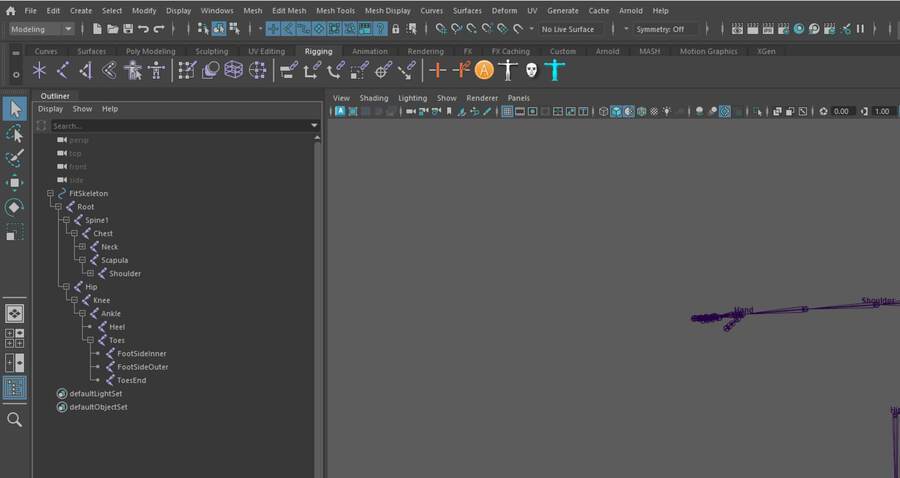
1. Outliner

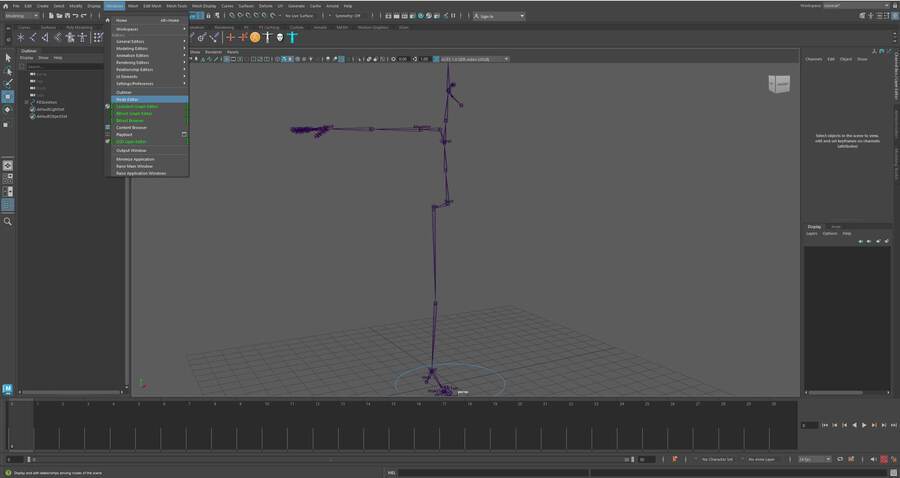
Показывает список всех объектов в сцене. Здесь хорошо видно, кто чей ребёнок: отступ слева показывает кто кем управляет (меньше отступ — главнее в иерархии).

Значок [+] означает, что у объекта есть скрытые дети. Нажав на него, их можно будет увидеть.
0

Outliner

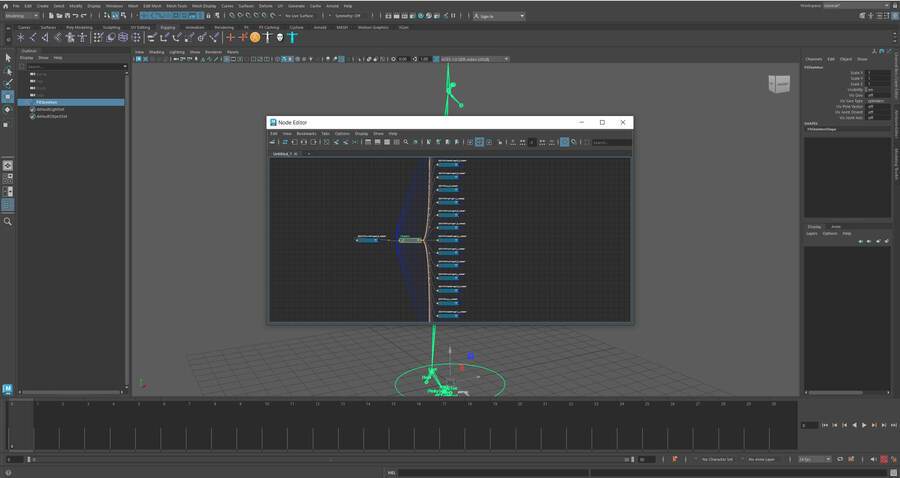
2. Node Editor

Более мощный и профессиональный инструмент, который показывает связи между объектами в виде узлов, нодов.
0

Windows ➝ Node Editor

[1.2] Применение для персонажей

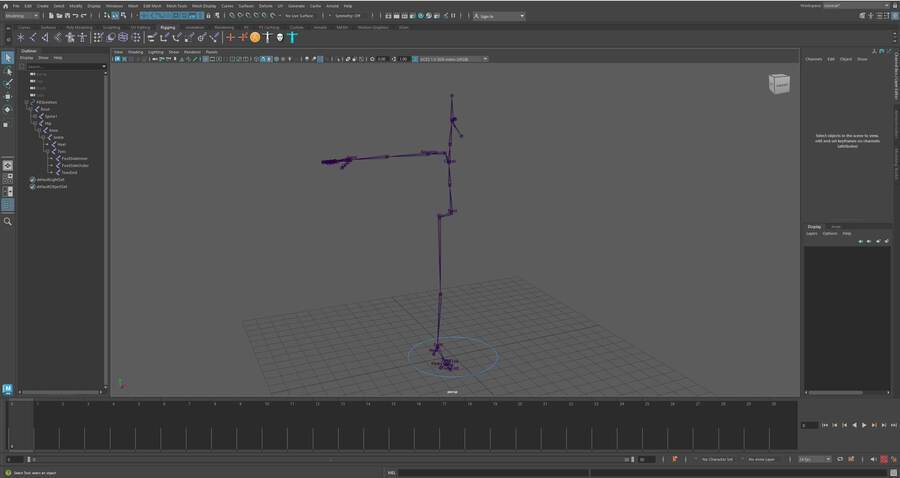
Система иерархии применяется для создания анимационных скелетов: кости (Joints) подчиняются друг другу.

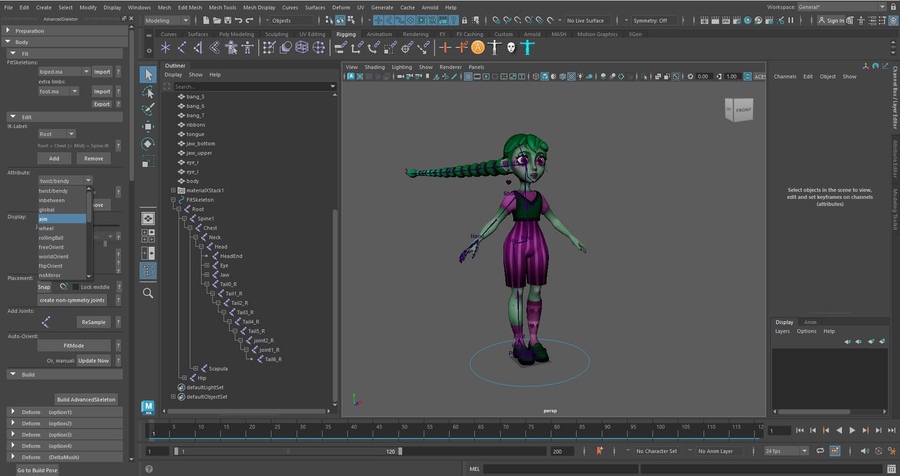
Корневой Joint — является родителем для всего скелета, а значит заставляет двигаться его целиком. Чаще всего он располагается в районе таза и именуется Root.
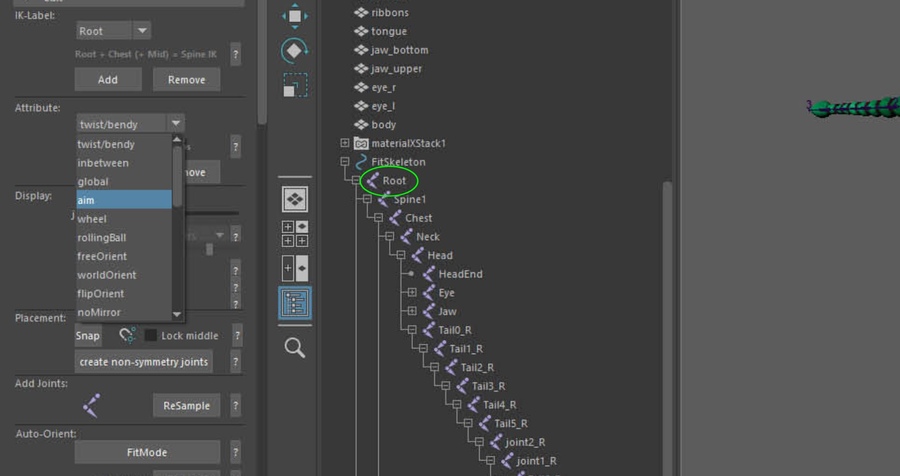
0

Root Joint

Персонажей анимируют не за кости, а за контролы — это внешняя система управления, часть интерфейса для аниматора.

Они выглядят как цветные кривые (круги, квадраты, стрелки) и расположены вокруг частей модели, за которые отвечают.

Loading...

С помощью контролов аниматоры легко управляют костями скелета, ведь они скрывают сложную техническую часть рига.

Контролы тоже выстраиваются в иерархию, которая часто повторяет взаимосвязи скелета.

[1.3] Практическое задание 1

Задача: Создать иерархию для условной руки из примитивов. Мы пойдём простым путём через Outliner.

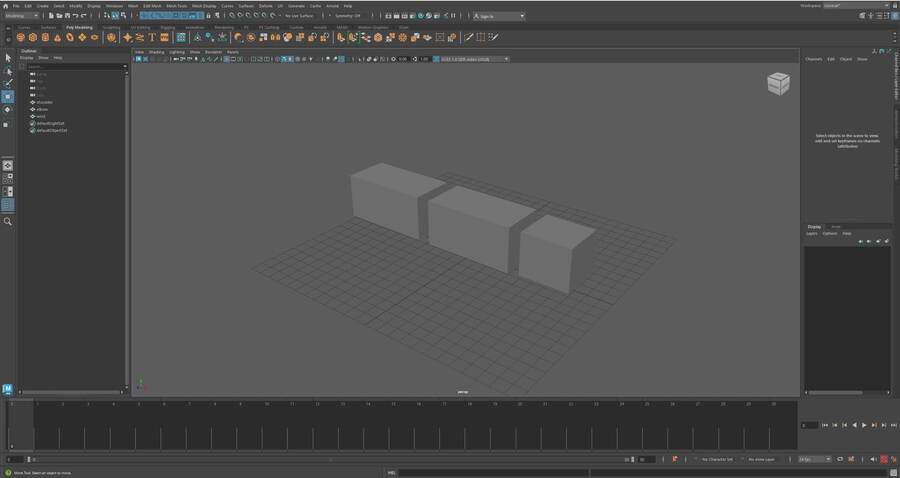
Шаг 1: Создаем 3 меша1 и называем их Shoulder, Elbow и Wrist (плечо, локоть и кисть).

Шаг 2: Располагаем их в сцене, в соответствии с частями руки: сначала плечо, потом локоть, потом кисть.

Шаг 3: Строим иерархию. Рассмотрим два способа.
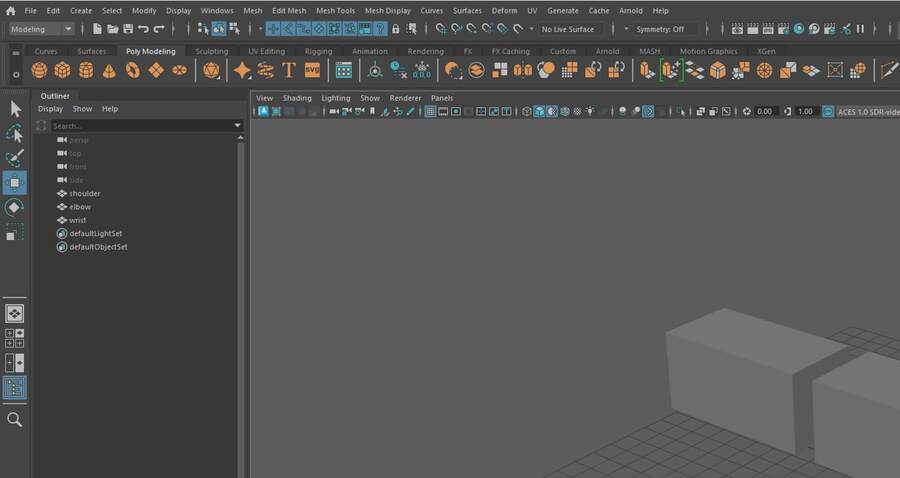
0

shoulder ➝ elbow ➝ wrist

Способ 1 Перетаскивание в Outliner.

Шаг 1: Откройте Outliner. Зажмите ПКМ2 на Elbow и, не отпуская кнопку, перетащите его на Shoulder. Когда Shoulder подсветится, отпустите.

Шаг 2: Проделайте то же самое с Wrist, перетащив его на Elbow.

Получилась структура: Shoulder — родитель для Elbow. Elbow — родитель для Wrist.

Loading...

Способ 2 Hotkey3 P (Parent).

Шаг 1: Выделите объект-дитя (Elbow), затем, зажав Shift, выделите объект-родитель (Shoulder).

Шаг 2: Нажмите клавишу P.

Шаг 3: Повторите: Выделите Wrist, затем Elbow, нажмите P.

Loading...

Дополнительно:

Выделение в Oultiner: Shift — выделит выбранные объекты и все остальные между ними в списке. Ctrl — выделит только выбранные объекты.

Unparent (Разорвать связь): Выделите ребенка и нажмите Shift+P. Объект станет снова независимым.
Loading...

[1.4] Краткий обзор темы

Иерархия — система взаимосвязей объектов. ▸ Родитель влияет на ребенка, но не наоборот. ▸ Трансформации наследуются сверху вниз в Outliner. ▸ Контролы — кривые, отвечающие за движение костей. ▸ P — создание привязанности (сначала выделаем детей, в конце родителя). ▸ Shift + P — разорвать связь.

Original size 3500x2480

[2] Констрейны

Констрейн (Constraint) — это инструмент, который определяет тип детско-родительской связи.

Также он является одним из параметров для объекта, которые можно анимировать.

Где найти констрейны: Rigging ➝ Constaint

В Maya существует множество констрейнов, создающих разные привязанности. Мы рассмотрим несколько основных.

0

Зачем нужны констрейны?

Связь контролов со скелетом —основное применение. Мы создаём контрол, и с помощью констрейна заставляем кость следовать за ним.

Таке констрейны помогают автоматизировать сложные движения. Например, чтобы глаза всегда следили за объектом, мы используем определённый констрейн, так как подчинение базовой иерархии не будет работать нужным образом.

0

[2.1] Parent

Parent имитирует поведение родительской привязки, но без иерархии.

Так как констрейны можно анимировать, то Parent можно использовать, например, для анимации, где герой берёт что-то в руку: сначала объекты руки и меша независимы друг от друга, а потом меш подчиняется персонажу.

Ключевые атрибуты4:Maintain Offset — оставить положение ребенка прежним. ▸ Translate — оси зависимости перемещения. ▸ Rotate — оси зависимости вращения.

Loading...

[2.2] Point / Orient / Scale

Несколько этих констрейнов напоминают иерархию. Поэтому разберём их кратко.

Point

Синхронизирует Translate объекта-дитя с ведущим. Ведомый объект повторяет перемещение в пространстве.

Ключевые атрибуты:Maintain Offset — оставить положение ребенка прежним. ▸ Constraint axes — оси зависимости.

Loading...

Orient

Синхронизирует Rotation объекта-дитя с ведущим родителем. Ведомый объект повторяет углы поворота.

Ключевые атрибуты:Maintain Offset — оставить положение ребенка прежним. ▸ Constraint axes — оси зависимости.

Loading...

Scale

Связывает Scale ведомого объекта c ведущим: ребёнок повторяет масштаб родителя.

Ключевые атрибуты:Maintain Offset — оставить положение ребенка прежним. ▸ Constraint axes — оси зависимости.

Loading...

[2.3] Aim

Заставляет ребёнка следить за родителем. Ведомый объект вращается так, чтобы его выбранная ось всегда смотрела на цель.

Данный констрейн часто используется для костей, отвечающих за движение глаз.

Ключевые атрибуты:Maintain Offset — оставить положение ребенка прежним. ▸ Constraint axes — оси зависимости.

Loading...

[2.4] Tangent / Geometry

Tangent

Выравнивает объект по кривой и ориентирует объект вдоль направления кривой в заданной точке.

Geometry

Ведомый объект прилипает к поверхности цели и следует её деформациям или перемещению.

Loading...

[2.5] Практическое задание 2

Задача: Создать одну или несколько сцен, где будут применены некоторые рассмотренные констрейны.

Например: Примитивный паровозик. ▸ К локомотиву привязаны вагоны (Parent). ▸ Весь составь едет по кривой (Tangent + Geometry). ▸ Нос паровоза следит за другим объектом (Aim).

Loading...

[2.6] Краткий обзор темы

Констрейны — это инструмент выстраивания разных взаимосвязей между объектами. ▸ Parent — для имитации иерархии, но с возможностью её анимации. ▸ Aim — для создания эффекта слежения.

Original size 3500x2480

[3] FK и IK системы

В анимации существует несколько вариантов управления конечностями модели. Принципы их работы выстраиваются на этапе создания рига.

Представьте, что вы управляете рукой марионетки:

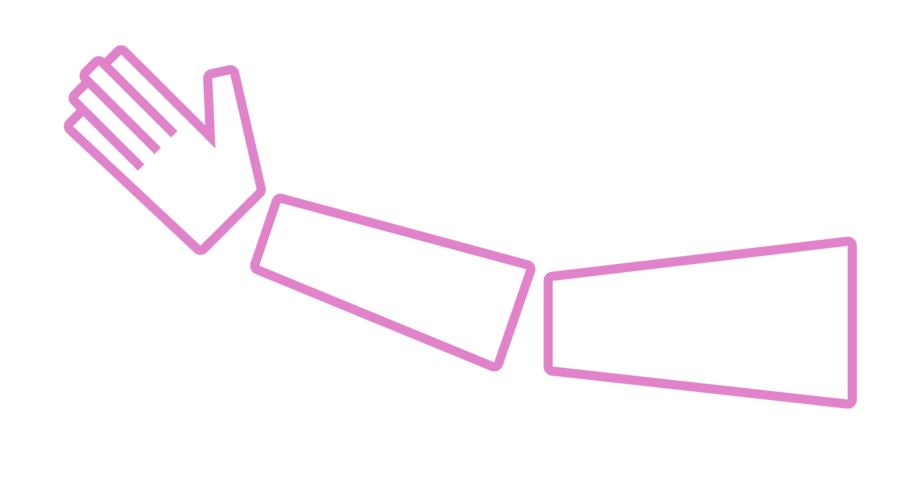
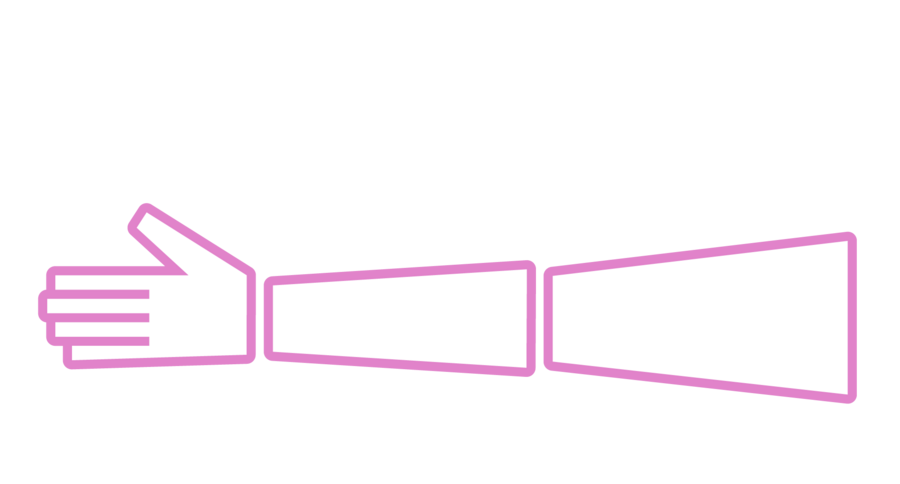
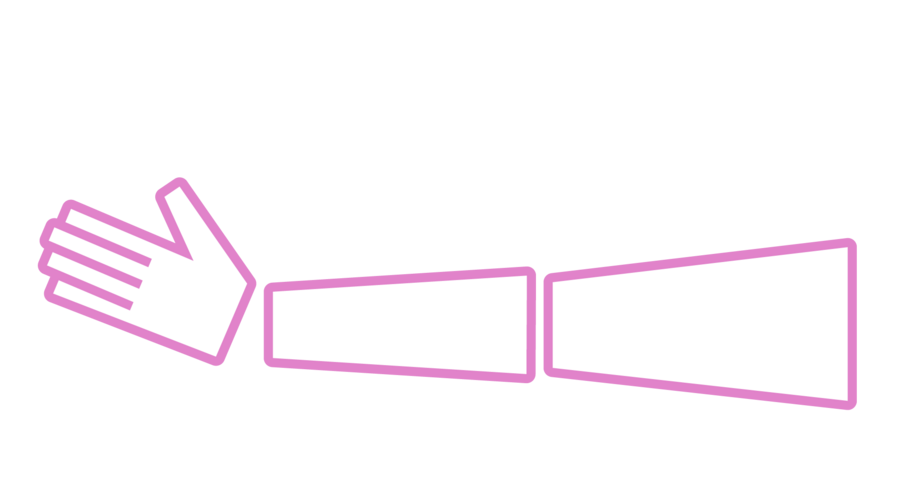
Способ FK: Вы по отдельности поворачиваете ниточки в плече, затем в локте, затем в запястье.

Способ IK: Вы тянете за ниточку на запястье, и вся рука автоматически тянется за ним, локоть сгибается сам.

Эти системы используются для разных задач, но их можно и комбинировать. Рассмотрим их по-отдельности.

[3.1] FK

Forward Kinematics — прямая кинематика.

Работа по принципу от родителя к ребенку. Мы вращаем суставы по цепочке.

Например, чтобы поставить руку в нужную позу, вы поворачиваете сустав в плече, локте и запястье по-отдельности.

Loading...

Плюсы: ▸ Естественно для вращательных движений ▸ Предсказуемо и просто для понимания

Минусы: ▸ Сложно точно поставить кисть или стопу в нужную точку пространства ▸ Неудобно для анимации контакта с другим объектом

[3.2] IK

Inverse Kinematics — обратная кинематика.

Работа по принципу от ребенка к родителю. Мы тащим за конец цепи, а все остальные суставы автоматически подстраиваются.

Аниматор перемещает только один контрол (например, на запястье, а плечо и локоть автоматически вычисляют свои вращения).

В ригах создаются отдельные контролы, отвечающие за переключения IK и FK систем.

Loading...

Плюсы: ▸ Точное размещение конца цепи ▸ Эффективно для анимации опор, толчков, так как контрол независим от тела и может оставаться статичным.

Минусы: ▸ Движения могут выглядеть механически ▸ Меньше прямого контроля над каждым суставом

[3.3] Краткий обзор темы

FK — от родителя к детям. ▸ IK — ребенок управляет родителем. ▸ Ноги почти всегда в IK при ходьбе по земле. ▸ Руки часто переключаются между IK и FK в зависимости от действия.

Original size 3500x2480
Базовые принципы рига
We use cookies to improve the operation of the website and to enhance its usability. More detailed information on the use of cookies can be fo...
Show more